

前言
任务计划对于备份和自动化脚本来说是非常重要的一个操作,它可以做到通过指定的条件、时间、启动方式来运行一个程序和文件。所以说记录和掌握任务计划的使用至关重要,可提高今后的工作效率,维护次数等。
linux中的任务计划
Linux 计划任务(Cron)是系统管理中最常用和最重要的功能之一。它允许你在固定的时间、日期或间隔自动执行命令或脚本。在 Linux 中,计划任务主要通过 cron 这个系统服务来实现,而用户使用用 crontab 这个命令来管理自己的计划任务列表。
一、核心概念
- cron 守护进程:一个在后台运行的系统服务,负责检查并执行计划任务。
- crontab 文件:一个文本文件,里面定义了任务列表。每个用户(包括 root)都有自己的 crontab 文件。
- crontab 命令:用于安装、查看、编辑和删除 crontab 文件的工具。
编辑当前用户的计划任务
crontab -e #这是最常用的命令,它会打开一个文本编辑器(如 vi 或 nano)来让你编辑任务列表。
二、常用命令
crontab -e  #编辑当前用户的计划任务
crontab -l  #查看当前用户的计划任务
crontab -r  #删除当前用户的所有计划任务
sudo crontab -u www-data -e #为其他用户管理计划任务
sudo crontab -u www-data -l
三、crontab 时间格式详解(如何编写任务行)
crontab 文件的每一行都是一个任务,格式如下:
- * * * * command-to-be-executed
│ │ │ │ │
│ │ │ │ └─── 星期 (0 - 7) (0 和 7 都代表星期日)
│ │ │ └────── 月份 (1 - 12)
│ │ └───────── 日 (1 - 31)
│ └─────────── 小时 (0 - 23)
└───────────── 分钟 (0 - 59)
时间字段的特殊符号:
| 符号 | 含义 | 示例 | 说明 |
|---|---|---|---|
* | 任意值 | * * * * * | 每分钟执行一次 |
, | 值分隔符(指定多个时间点) | 0 1,13 * * * | 每天凌晨1点和下午1点各执行一次 |
- | 范围 | 0 9-18 * * * | 每天上午9点到下午6点之间,每小时执行一次(9点、10点...18点) |
/ | 步长(每隔多久) | */5 * * * * | 每5分钟执行一次 |
0 */2 * * * | 每2小时的0分执行一次(0点, 2点, 4点...) |
常用示例:
| 示例命令 | 说明 |
|---|---|
*/5 * * * * /path/to/script.sh | 每 5 分钟执行一次脚本 script.sh |
0 * * * * /path/to/command | 每小时的 0 分(即每小时整点)执行一次命令 |
30 3 * * * /path/to/backup.sh | 每天凌晨 3:30 执行备份脚本 backup.sh |
0 0 * * 0 /path/to/cleanup.sh | 每周日午夜 (00:00) 执行清理脚本 cleanup.sh |
0 9 1 * * /path/to/report.sh | 每月 1 号的 9:00 执行报告脚本 report.sh |
0 20 * * 1-5 /path/to/daily_task.sh | 周一到周五每天晚上 8:00 执行每日任务脚本 daily_task.sh |
@reboot /path/to/on_boot.sh | 系统启动时 自动执行一次脚本 on_boot.sh |
@daily /path/to/daily_job.sh | 每天凌晨 00:00 执行一次(与 0 0 * * * 等效) |
四、操作流程
- 规划任务:想清楚任务要在何时执行。
- 编写命令:确保你的命令或脚本在命令行中直接测试通过。
- 编辑任务:使用
crontab -e编辑计划任务列表。 - 编写时间表:按照
分钟 小时 日 月 星期 命令的格式添加一行。 - 保存退出:保存文件后,计划任务会自动生效。
- 验证检查:使用
crontab -l查看任务列表,并等待任务时间到来观察是否成功执行,或查看系统日志排查问题。
to be countine......
windows中的任务计划
在windows中通过任务计划程序来制定特定时间段的操作。
操作步骤
通过win+r,taskschd.msc打开任务计划
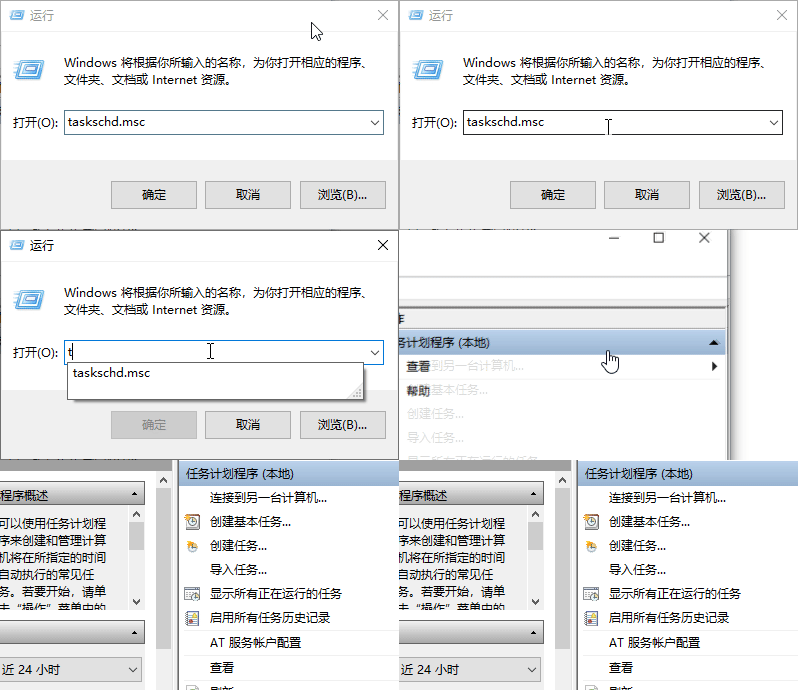
进入任务计划就可以设置特定的时间、条件、程序启动脚本和软件。
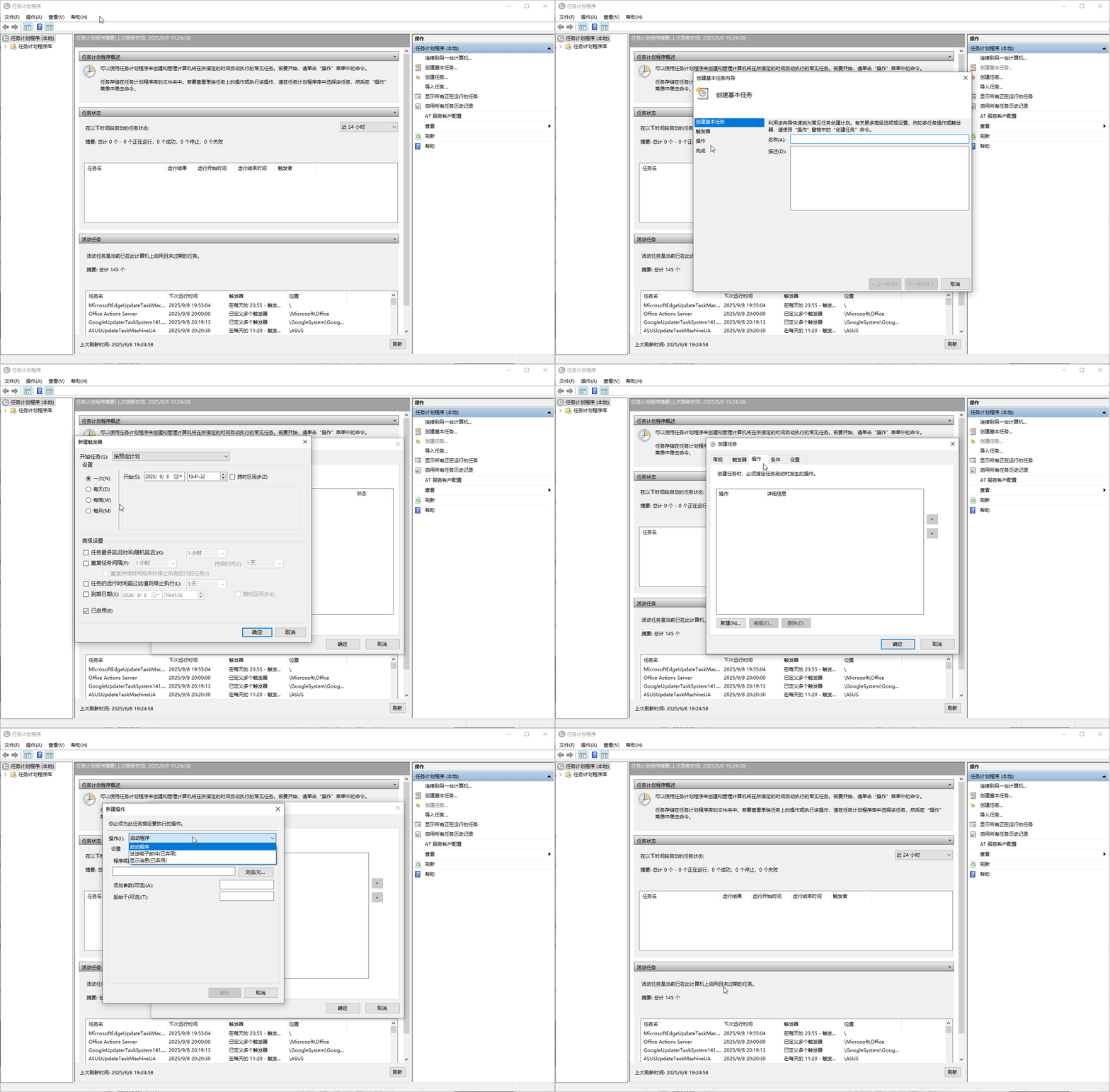
全部以中文显示,基本上操作一下就会了。
实战部分
基本信息:
- 目标:在系统开机时将已创建的bat脚本同意以后台的形式启动
- 文件类型:.bat,.ps1
- 脚本程序:PowerShell + WindowStyle Hidden
- 平台:windows10
1. 准备脚本
把你原来的 ps1 保存到稳定路径(不要放桌面),例如:
C:\Scripts\一键自启动.ps1
编写ps1文件脚本
#每一条表示后台启动一个bat脚本
Start-Process -FilePath "C:\Scripts\自启动frpc.bat" -WindowStyle Hidden
Start-Process -FilePath "C:\Scripts\loophole.bat" -WindowStyle Hidden
Start-Process -FilePath "C:\Scripts\自启动ngrok.bat" -WindowStyle Hidden
2.打开任务计划
按 Win + R → 输入 taskschd.msc → 回车。
在右侧点 创建任务(不要用“基本任务”)。
3.配置任务
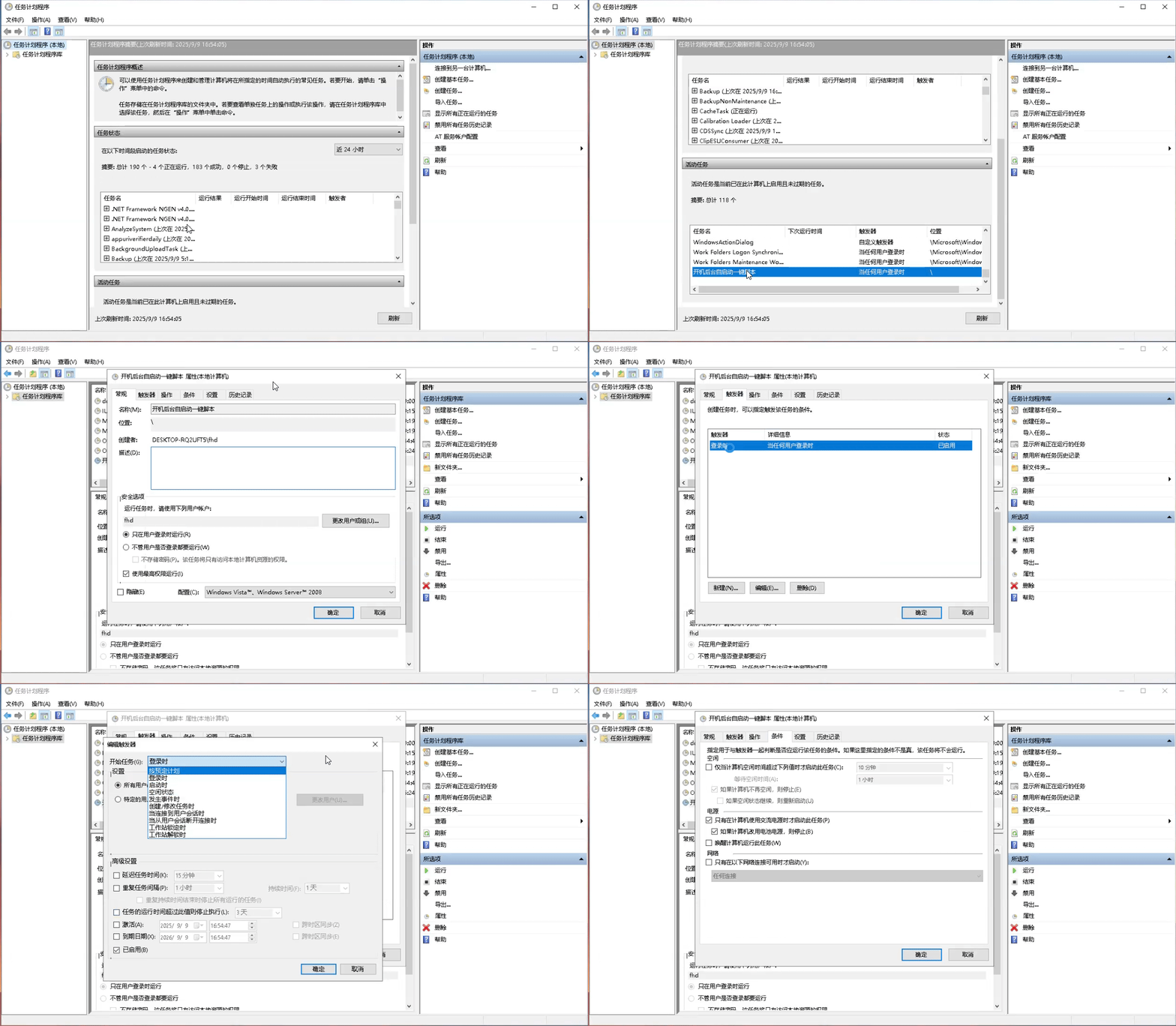
常规:
- 名称:
自启动脚本 - 勾选 使用最高权限运行
- 配置为:你当前的 Windows 版本
- 用户选项:
- 如果用 登录时触发 → 保持你自己的账号(如
fhd) - 如果用 启动时触发 → 改成 SYSTEM(点“更改用户或组” → 输入
SYSTEM→ 确定)
- 如果用 登录时触发 → 保持你自己的账号(如
触发器:
- 新建 → 选择 登录时(或者“启动时”)
操作:
- 程序或脚本:
- powershell.exe
- 添加参数:
- -WindowStyle Hidden -ExecutionPolicy Bypass -File "C:\Scripts\一键自启动.ps1"
⚠️ 注意:
-WindowStyle Hidden保证任务执行时 PowerShell 窗口不会卡在桌面。- 路径带空格或中文时,必须用引号
" "包起来。
4.保存测试
保存任务 → 右键 → 运行,看看后台是否正常启动。
重启电脑,确认不会再出现 PowerShell 窗口。
Comments NOTHING